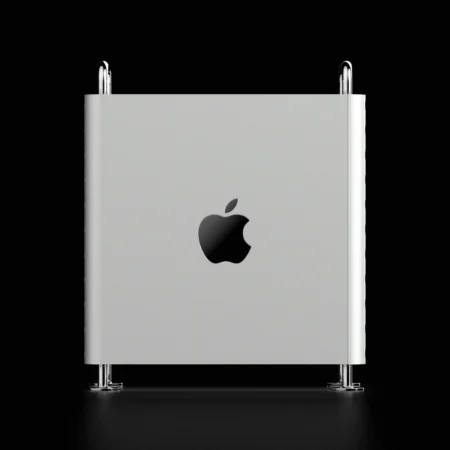
Installeer Mac OS op je pc
Mac OS X wordt steeds populairder. Heel wat Windows-gebruikers overwegen een Mac-computer, maar velen zien het niet zitten om daarvoor een nieuw toestel te kopen. Gelukkig kun je tegenwoordig op elke computer het besturingssysteem van Apple installeren.
Zo’n vijf jaar geleden was dat nagenoeg onmogelijk omdat Apple toen gebruikmaakte van specifieke IBM PowerPC-processors, terwijl andere computers vooral uitgerust waren met processors van Intel of AMD. Nu Apple ook overgeschakeld is op Intel-processors, is het bouwen van een zogenaamde Hackintosh een stuk eenvoudiger geworden.
We gaan in dit project aan de slag met de nieuwste versie van het besturingssysteem, Mac OS X Lion, en proberen als toetje een dualbootsysteem met Windows 7 op te zetten.
[related_article id=”158256″]
De juiste hardware
Voor dit project raden we de laatste nieuwe Intel Sandy Bridge-processors aan. Belangrijk: Mac OS X werkt voorlopig nog niet samen met een AMD-processor. Voor het moederbord is er geen echte verplichting, maar de iBoot-software van tonymacx86 biedt opmerkelijk meer ondersteuning op Gigabyte-moederborden.
Het is trouwens belangrijk dat je zo weinig mogelijk apparatuur aansluit op je computer. Laat dus printers, USB-sticks of andere toestellen die je via USB aansluit even links liggen. Gebruik bij voorkeur SATA600-aansluitingen om de harde schijf en het dvd-station aan te sluiten. Kies een harde schijf waar geen belangrijke gegevens meer op staan, want bij de installatie zal die leeggemaakt worden.
Voorbereidend werk
Eerst heb je een installatie-cd van Mac OS X nodig. Omdat Lion alleen digitaal wordt verspreid, moet je een beroep doen op Snow Leopard, de vorige versie. In de Apple Store zijn daar nog wel exemplaren van te vinden, maar ze raken stilaan uitverkocht. Om Mac op een Windows-pc te installeren, heb je specifieke software nodig.
Op de gespecialiseerde site tonymacx86 kun je na registratie vier pakketten downloaden: iBoot, Multibeast, xMove en Updatehelper. Die laatste drie zet je op een USB-stick. iBoot is een ISO-bestand. Download vervolgens de laatste nieuwe update van Max OS X Snow Leopard (versie 10.6.8) van de Apple-website.
Zet die ook op een USB-stick. Voor we met de installatie kunnen beginnen, moeten we eerst nog in het BIOS de SATA-instellingen aanpassen naar ‘AHCI’ (standaard staat hier IDE).
Installatie
Neem je cd met iBoot en start hiermee de pc op. Tijdens het opstartmenu haal je de cd eruit en plaats je de Snow Leopard installatie-dvd. Druk op F5 om het scherm te vernieuwen en kies de installatie-dvd. De installatie duurt een half uur. Vergeet niet om de harde schijf te partitioneren naar HFS.
Vanaf nu staat Mac OS X Snow Leopard op je pc. Om de upgrade naar Lion te voltooien, moet je naar de Mac App Store.
Afhankelijk van de versie van Snow Leopard die op je cd staat, moet je eerst upgraden naar versie 10.6.8. Installeer eerst Multibeast en herstart de computer. Heb je geen Sandy Bridge-processor, dan moet je ook nog de belangrijke Updatehelper installeren en herstarten.
Voer daarna de nieuwste upgrade uit en start de computer opnieuw op. Haal wel eerst de iBoot-cd uit je computer. Negeer de melding van Apple om software automatisch bij te werken. De kans is namelijk groot dat je systeem achteraf niet meer stabiel werkt.
Updaten naar Lion
Mac OS X Lion is enkel verkrijgbaar in digitale versie. In de App Store vind je de lijvige download van 4 GB voor 23,99 euro. Na het downloaden start de update automatisch op. Installeer en herstart de computer. Opgelet: zorg ervoor dat je de volgende stappen in de juiste volgorde uitvoert.
Maak een nieuwe partitie aan van 8 GB en noem die ‘Installer’. Start het programma xMove en selecteer de Installer-partitie. Kijk dit goed na, want als je hier per ongeluk de standaardpartitie kiest, kun je helemaal opnieuw beginnen. De installatie duurt een vijftal minuten.
Herstart de computer en boot vanaf de Installer-partitie. De Lion-installatie start automatisch. Na een halfuur kun je genieten van je gloednieuwe OS X Lion-besturingssysteem.
Windows
Wie op zijn Hackintosh ook graag Windows gebruikt, kan dat via de Chimera-bootloader. Windows zal daarin altijd als eerste starten. Bij de installatie van Mac OS X is er een EFI-partitie van ongeveer 200 MB. Installeer hierop de bootloader voor je de Windows-installatie start.
Maak in Lion van een stuk van je harde schijf een MS-DOS(FAT)-partitie en start de computer opnieuw op met de installatie-dvd van Windows. Voortaan krijg je bij elke boot de keuze tussen de twee besturingssystemen.
Problemen
Tijdens de installatie van Mac OS X is de kans groot dat je een panic kernel-scherm te zien krijgt. Typ in de bootloader dan ‘-x -v’ (zonder de aanhalingstekens) en klik op de juiste partitie. Mac OS X start hiermee op in veilige modus, zodat je je fouten alsnog kunt rechtzetten.
Geen idee wat er is misgelopen? Installeer Multibeast en herstart de computer. Kijk ook zeker op het forum van tonymacx86. Daar is de kans groot dat iemand met dezelfde configuratie jou kan verder helpen.