ChatGPT rolt handige unieke ‘stijlen’-feature uit voor foto’s

ChatGPT kan sinds dit voorjaar afbeeldingen genereren in een bepaalde stijl. Je hoeft daarvoor zelfs geen betaald abonnement te hebben: het gratis GPT-4o-model is namelijk multimodaal en kan zowel tekst als afbeeldingen analyseren en genereren. Dat leidde er dit voorjaar al toe dat het internet overspoeld werd met Studio Ghibli-afbeeldingen.
Handige stijlen voor ChatGPT-afbeeldingen
Om een afbeelding in een bepaalde stijl te genereren, moest je tot nu toe steeds de juiste ‘prompt’ – de opdracht aan de AI-chatbot – opgeven. Afhankelijk van de stijl luisteren de prompts vrij nauw. Vergeet je iets in de taakomschrijving, dan kan de afbeelding ineens heel anders uitpakken. Het nieuwe ‘stijlen’-overzicht van OpenAI biedt in zulke gevallen uitkomst.
Via dit overzicht kies je simpelweg een van de vooraf geconfigureerde stijlen, zoals Cyberpunk, Anime of Retro Cartoon. De prompt voor de ‘perfecte’ afbeelding in deze stijl wordt vervolgens automatisch in de chatbot geladen. Je hoeft dan alleen nog een afbeelding toe te voegen en deze naar de AI-chatbot te sturen om het generatieproces te starten.
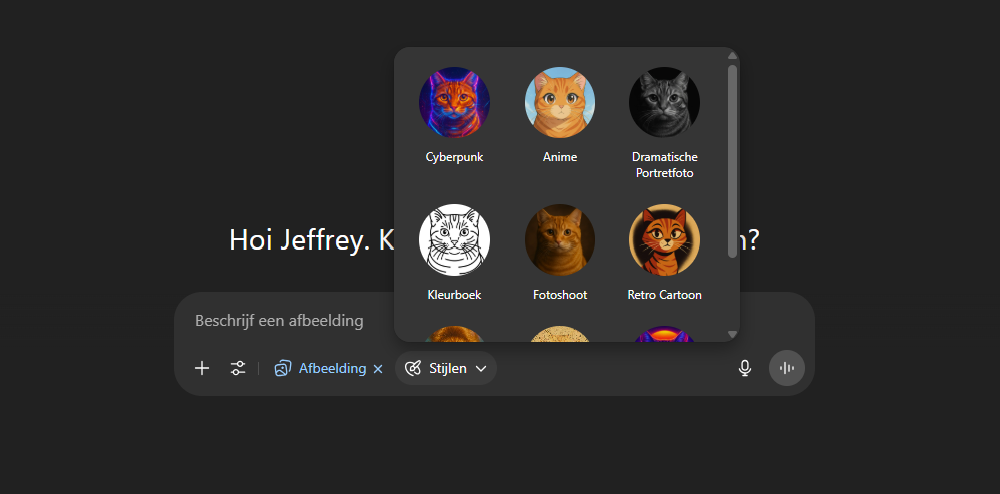
Waar nodig kun je de prompt ook nog aanpassen, zodat deze beter aansluit bij je smaak. Op het moment van publicatie zijn er negen stijlen beschikbaar. Het is aannemelijk dat dit aanbod in de toekomst wordt uitgebreid, zodat je veel meer leuke afbeeldingen kunt genereren. Ideaal als je eens iets anders wilt als WhatsApp-profielfoto.
Zo gebruik je de stijlen voor afbeeldingen in ChatGPT
Om van de nieuwe stijlen gebruik te maken, moet je voorlopig de webversie van ChatGPT gebruiken. Volg onderstaande stappen om een afbeelding in de gewenste stijl te genereren:
- Klik bij de chatbalk op Tools
- Selecteer Maak een afbeelding
- Tik rechts daarvan op Stijlen en kies de gewenste stijl
- Klik links op het plusje en upload de afbeelding die je wilt omzetten
- Start de generatie door rechts op het pijltje omhoog te klikken, zoals je gewend bent van ChatGPT
Het genereren van zo’n afbeelding duurt doorgaans enkele minuten. Zie je hem niet terug in de chat waarin je de vraag stelde, breng dan een bezoek aan je ChatGPT-bibliotheek: daarin staan alle afbeeldingen die met de chatbot zijn gegenereerd.