Fitbit-app op Android en iOS krijgt dan toch deze langverwachte feature

Al voordat Fitbit in handen kwam van Google, klonk op het Community-forum van Fitbit de roep om een donkere modus voor de mobiele app. Niet verrassend, want de afgelopen jaren kregen steeds meer Android- en iOS-apps deze optie. Opvallender is dat Google er zo lang over heeft gedaan om een donkere modus toe te voegen aan de Fitbit-app, terwijl het juist een van de grondleggers is van de opmars van de donkere modus.
Eindelijk een donkere modus voor Fitbit
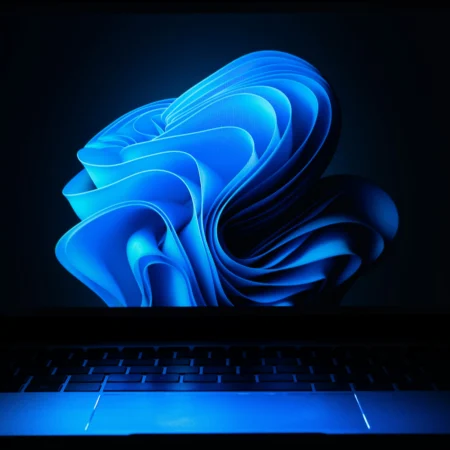
Het heeft lang geduurd, maar de donkere modus voor de Fitbit-app is nu een feit. De modus wordt uitgerold met versie 4.5.0. Waarom Google nu alsnog overstag is gegaan? Volgens het bedrijf vooral vanwege de voordelen die de modus biedt. Zo is de donkere modus minder belastend voor de ogen, omdat er minder blauw licht wordt weergegeven.
Daarnaast kan de donkere modus het batterijverbruik van je telefoon aanzienlijk verminderen, mits je toestel over een oledscherm beschikt. Maar zelfs zonder oledscherm profiteer je van verbeterde leesbaarheid: witte tekst op een donkere achtergrond is nu eenmaal prettiger leesbaar dan zwarte tekst op een witte achtergrond.
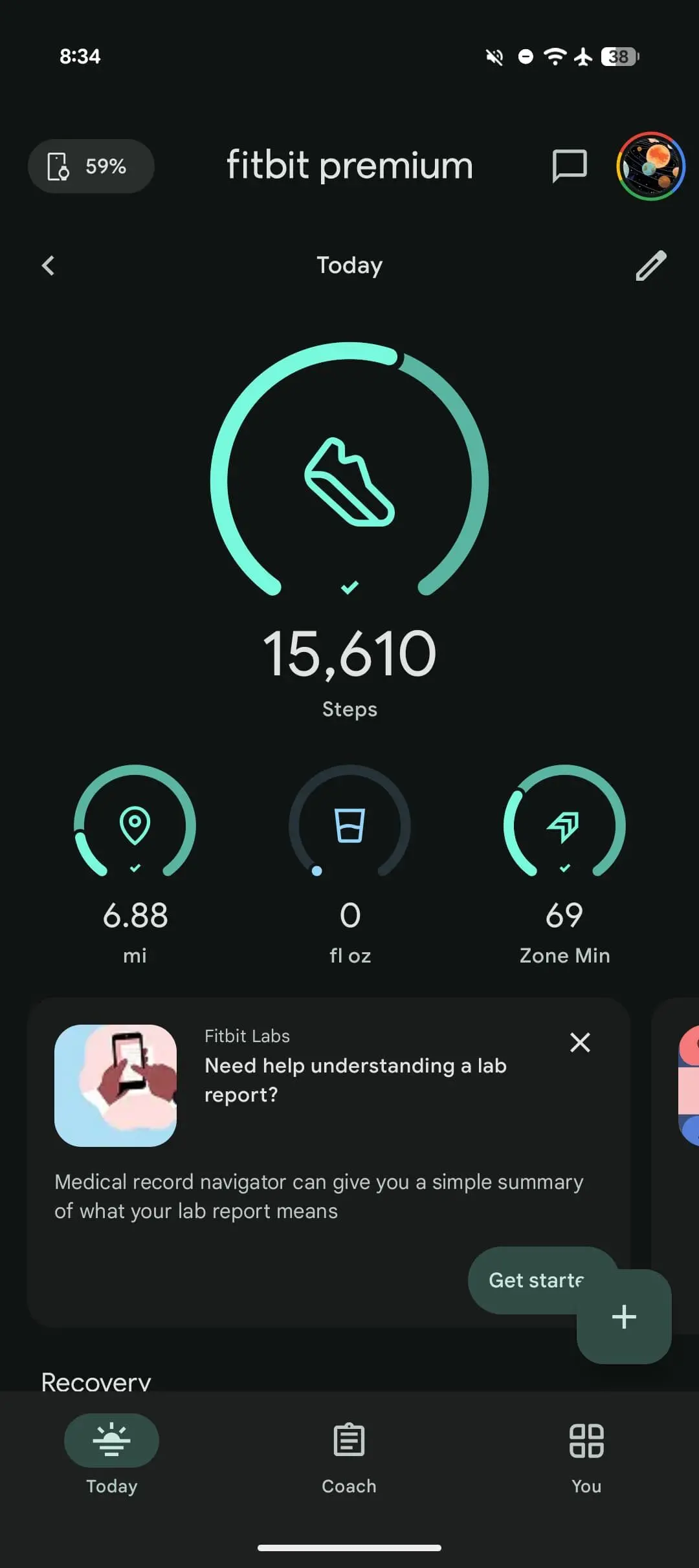
Tot slot zegt Fitbit dat de donkere modus de app een “frisse en moderne uitstraling” geeft die prettiger is voor de ogen. Genoeg voordelen dus, waar gebruikers van profiteren zodra ze de Fitbit-app bijwerken.
Zo activeer je de modus
Standaard volgt de Fitbit-app het thema van je apparaat. Dat betekent dat de interface automatisch overschakelt als je telefoon in de donkere modus staat. Dit geldt bijvoorbeeld ook wanneer je toestel ’s avonds automatisch de donkere modus inschakelt en ’s ochtends weer uitschakelt.
Je kan de instelling ook handmatig aanpassen en ervoor kiezen dat de app altijd een licht of donker thema gebruikt. Dat doe je zo:
- Open de Fitbit-app;
- Navigeer naar het instellingenmenu (rechtsboven via je profielicoontje, gevolgd door Fitbit-instellingen);
- Ga naar het tabblad Thema;
- Kies de gewenste optie (licht, donker of volg apparaatthema).
Zie je de optie niet direct verschijnen? Controleer dan in de Play Store of je de nieuwste versie van de Fitbit-app hebt geïnstalleerd.