Windows 11 laat je na update geen updatebestanden meer verwijderen
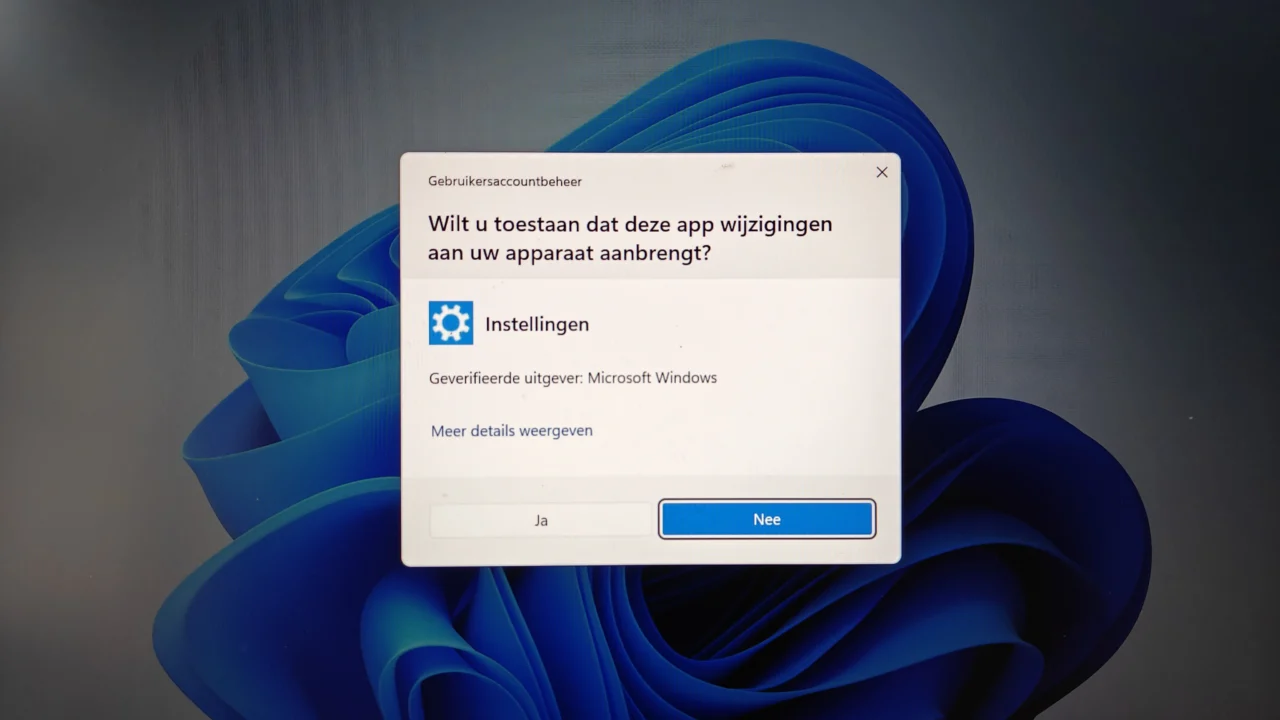
Windows Latest merkte op dat je na installatie van Windows 11 KB5074105 moet bevestigen dat je de instellingen voor Opslag wil openen. Microsoft antwoordde aan de nieuwswebsite dat dit wel degelijk het plan was. De bedoeling is om deze actie duidelijk te maken. Zo moeten online risico’s vermeden worden. Een bijkomstigheid daarvan is dat je geen Windows Update-bestanden meer kunt verwijderen in die instellingen voor Opslag. We testten het zelf even voor je uit.
Ga je na de installatie van die optionele update, die een aantal problemen van de januari-update oploste, naar Instellingen > Systeem > Opslag, dan krijg je de waarschuwing. Die melding zie je in de foto bovenaan dit artikel. ‘Wilt u toestaan dat deze app wijzigingen aan uw apparaat aanbrengt?’, is de bekende boodschap. Voordien kreeg je die niet, maar dit moet dus een extra beschermingslaag leggen. Hierdoor kan enkel iemand die admin-toelating heeft deze functie raadplegen. Dat vermindert het risico dat een account zonder toelatingen, een achtergrondproces of een aanvaller je data kan wissen.
Klik je op Ja, dan kan je bijvoorbeeld je tijdelijke bestanden verwijderen. Voorheen zaten daar ook de Windows Update-bestanden tussen. Nu zijn die weg. Die ruimte lijk je nu niet meer te kunnen vrijmaken op je harde schijf. Dat zou nu gereserveerd zijn voor de admin.
Wel nog in Schijfopruiming
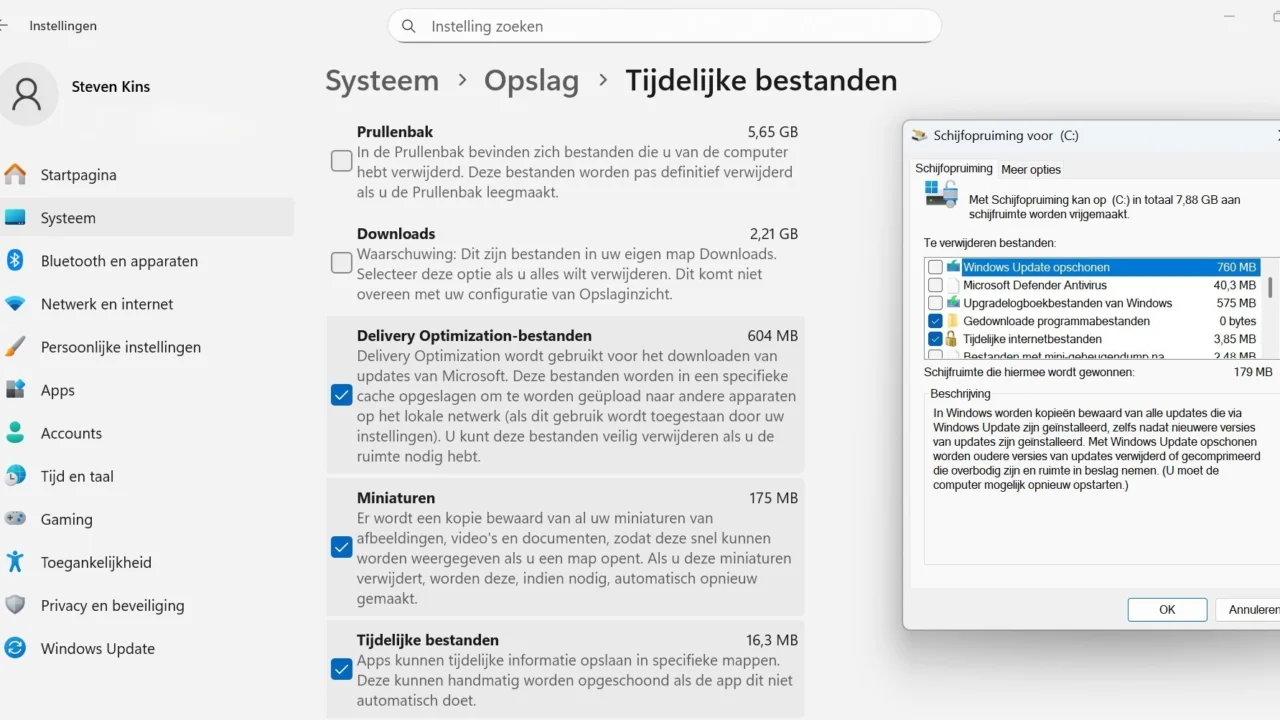
Ga je echter naar Schijfopruiming (dat kan je typen in de commandobalk), dan kan je daar de knop Systeembestanden opschonen aanklikken. Daar vind je wel nog de optie Windows Update opschonen. Je moet er dus iets verder naar zoeken, maar de mogelijkheid is er nog. In dit geval konden we 760 MB vrijmaken met die actie.
Dat betekent dat in de instellingen voor Opslag niet meer wordt gescand in de gevoeligere niveaus. Daardoor krijg je die updatebestanden daar niet meer te zien. Bij Schijfopruiming kan je er wel voor kiezen om specifiek de Systeembestanden te zien te krijgen. Daar lukt dat dus wel nog. Het verschil zie je in de foto hierboven, waar je de instellingen op de achtergrond ziet en het kleiner scherm van de Schijfopruiming op de voorgrond.