Zo zet je Night Shift op je Mac aan

Het licht van schermen onderdrukt de mogelijkheid om in slaap te vallen, zelfs uren nadat we de toestellen hebben uitgeschakeld. Dat impliceert niet noodzakelijk dat je voor het slapengaan niet meer naar je gadgets mag staren, want dat is een raad die toch niemand zou opvolgen. Het is immers niet zozeer licht dat je wakker houdt, maar blauw licht. En daar brengt Apple een oplossing voor met de nieuwe Night Shift-modus die met de update macOS Sierra 10.12.4 meegebracht wordt.
Deze nieuwe functie stelt je in staat om het blauwe licht in je scherm te dimmen. Zo zou je beter kunnen slapen als je je MacBook gebruikt voordat je naar bed gaat. De modus was eerder al beschikbaar op iPhones en is nu ook te gebruiken op je desktop. Vroeger kon je hiervoor de software F.lux gebruiken, zowel op Windows als op Mac. Nu biedt Apple deze functie aan in het besturingssysteem zelf. Hieronder vind je de instructies hoe je deze modus moet activeren.
Activeer Night Shift op je Mac
1. Ga naar ‘Systeemvoorkeuren’ door op het icoontje van een tandwiel te drukken op je dock. Als dit niet in je dock staat, kan je dit ook vinden onder ‘Programma’s’ in de Finder.

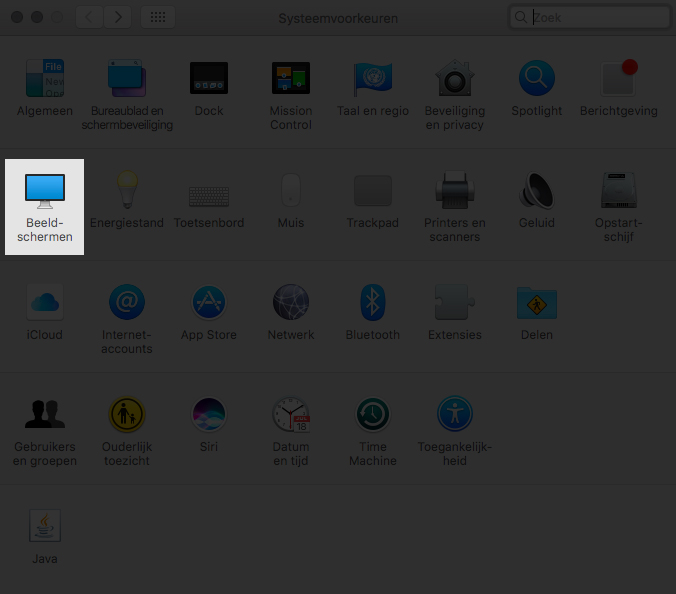
2. Klik op ‘Beeldschermen’. Dat vind je vooraan in de tweede rij van het venster. Selecteer het tabblad ‘Night Shift’ bovenaan.
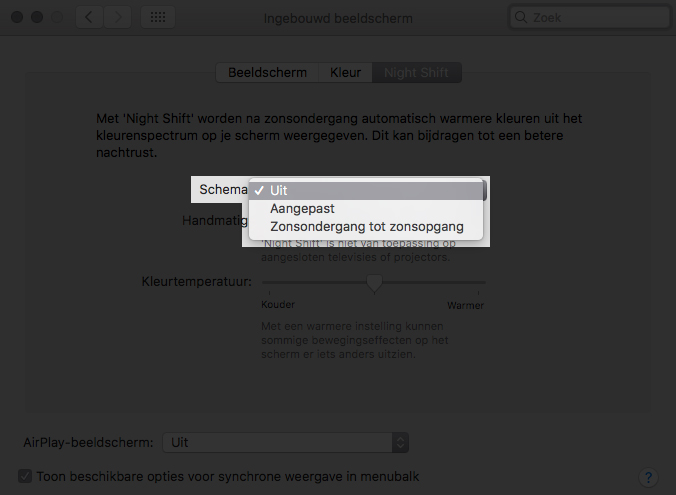
3. Klik op het dropdownmenu naast ‘Schema’. Daar kies je voor ‘Aangepast’ of ‘Zonsondergang tot zonsopgang’. De eerste optie laat je toe om zelf tijdstippen in te voeren wanneer de Night Shift-modus geactiveerd wordt. De tweede optie bepaalt dit zelf, afhankelijk van het moment dat de zon opkomt en ondergaat.
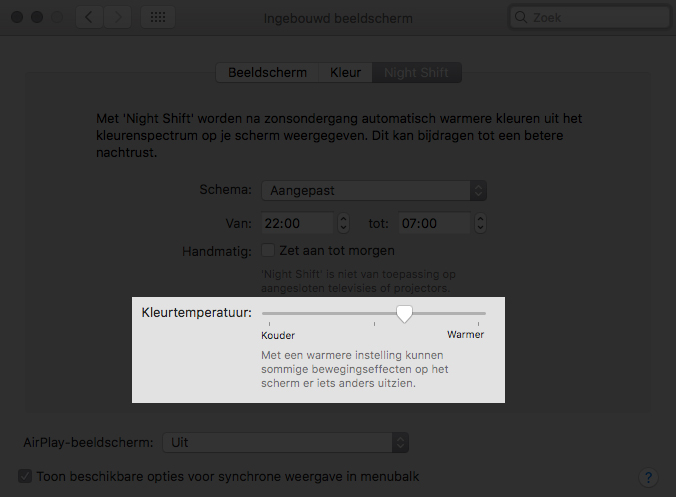
4. Daaronder vind je een slider waarop je kunt bepalen hoe warm je de temperatuur van je scherm wilt. Hoe warmer, hoe beter, maar velen vinden een té oranje scherm niet erg aangenaam. Dit is dus persoonlijke voorkeur en het duurt mogelijk even vooraleer je de ideale temperatuur voor jezelf hebt uitgevist.
5. Sluit daarna het venster af. Je instellingen zijn nu automatisch bewaard en je scherm zal de Night Shift-functie opstarten op de tijdstippen die je hebt ingesteld.