Zo gebruik je de handige gesplitste weergave in Google Chrome

De Split Tab-weergave is er een die Arc Browser, een Chromium-gebaseerde browser, enkele jaren geleden al introduceerde. Het duurde enige tijd voordat die weergave ook in Googles eigen Chrome-browser verscheen. Maar met een recente versie van Google Chrome kan iedereen ermee aan de slag.
De functie doet precies wat de naam zegt: je tovert je Chrome-venster ermee om tot twee losse tabbladen naast elkaar. Hiermee kan je dus twee websites tegelijk openen zonder extra vensters te moeten openen en meer RAM te gebruiken. Elk extra venster dat je in een browser opent, gebruikt namelijk meer RAM en maakt je desktop soms ook minder overzichtelijk. Met deze functie hou je alles netjes binnen één venster.
Gesplitste weergave in Chrome gebruiken
Voorlopig is de gesplitste weergave van Chrome enkel beschikbaar voor de desktopversie van de browser. Om er gebruik van te maken, volg je simpelweg onderstaande stappen:
- Klik met je rechtermuisknop op het tabblad, boven de adresbalk, dat je in de gesplitste weergave wil plaatsen.
- Klik op ‘Tabblad toevoegen aan nieuwe gesplitste weergave’.
- Kies een van de andere geopende tabbladen om aan de gesplitste weergave toe te voegen.
- Chrome maakt nu automatisch een gesplitste weergave met twee tabbladen naast elkaar. Je moet een tabblad wel eerst geopend hebben om het aan de gesplitste weergave te kunnen toevoegen.
Wil je de splitscreen weer afsluiten? Klik dan op de drie puntjes bij het tabblad dat je uit de splitscreen wil verwijderen en selecteer ‘Deze weergave sluiten’.
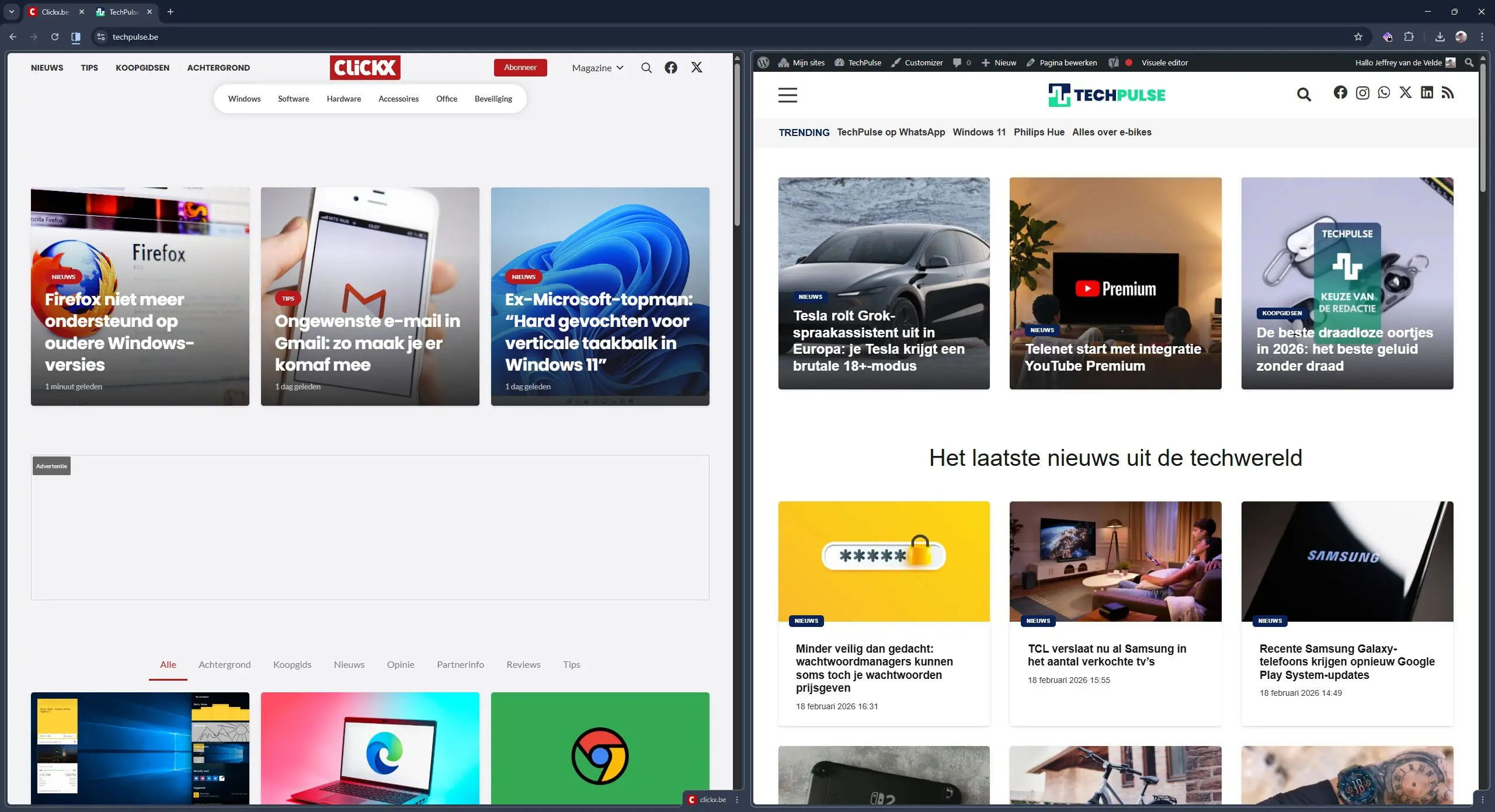
Als je de gesplitste weergave gebruikt, zie je dat ook in je tabbladoverzicht bovenaan het scherm. De twee websites worden daar als één tabblad getoond. Voorlopig geldt er een limiet van twee websites per gesplitste weergave.