Zo installeer je Smart-ID, de tegenhanger van Itsme
Smart-ID is al sinds 2024 op de Belgische markt actief en kreeg in januari het hoogste vertrouwenslabel toegekend. Met dat zogeheten Level of Assurance (LoA) high, mag Smart-ID burgers toegang geven tot online overheidsdiensten in België. Dat betekent dat je straks bij de FOD Financiën of bij je lokale of gewestelijke overheid kan inloggen met Smart-ID, net zoals je vandaag al met Itsme doet, of met de MyGov-app van de Belgische overheid. Trouwens, ook Itsme is bezig uit te breiden op de volledige Europese markt en is nu beschikbaar in 32 landen.
Heel veel kun je voorlopig dus nog niet doen met Smart-ID in België, maar deze van oorsprong Baltische app is wel een van de weinige die in verschillende EU-landen dat hoogste vertrouwensniveau heeft gehaald. Daardoor heeft het heel wat potentieel om te evolueren tot een veelzijdig bruikbare dienst. Wat je momenteel wel al kan doen, is documenten legaal en rechtsgeldig ondertekenen met Smart-ID.
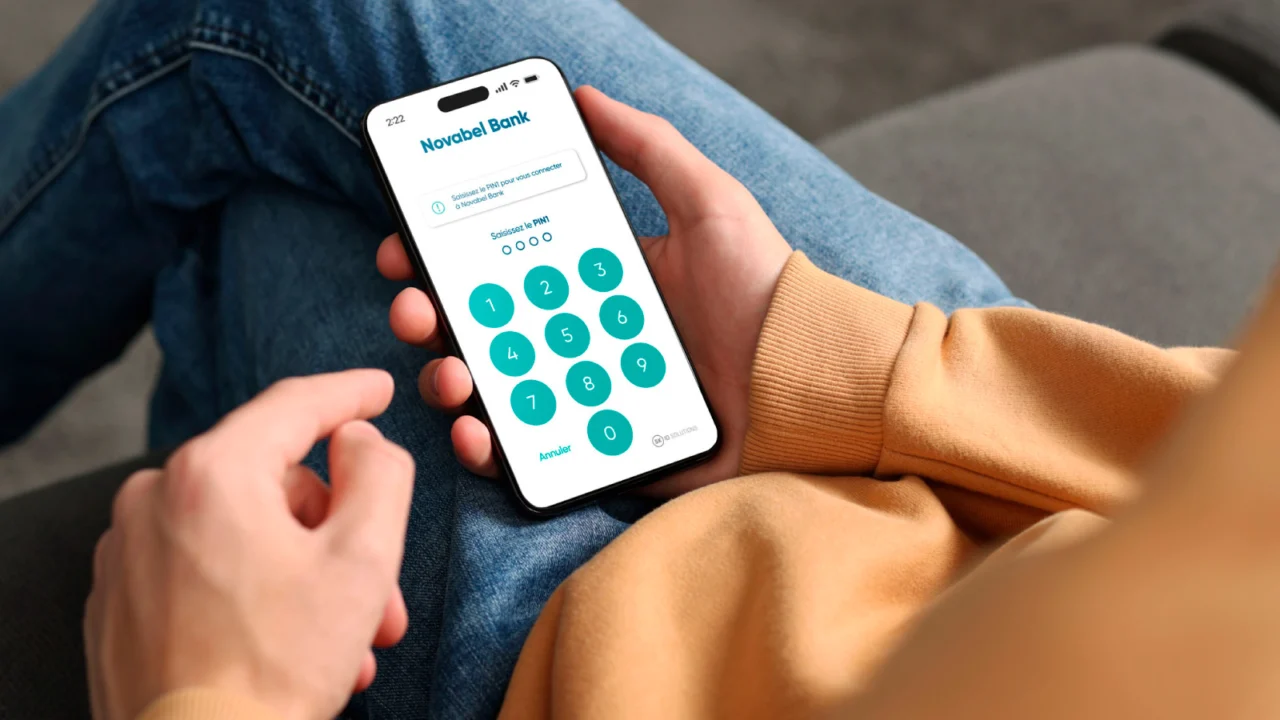
Om de dienst in te stellen, download je de Smart-ID app gratis via Google Play of de App Store. Daarna volg je gewoon de instructies op het scherm en binnen een paar minuten ben je klaar. Dan moet je wel alles klaar hebben liggen. Belangrijk is namelijk dat er maar één registratiemethode is en dat is met een eID-kaartlezer aan je computer. Je hebt dus een toestel zoals een Vasco Digipass nodig en de software voor de Belgische identiteitskaart moet op je computer zijn geïnstalleerd. Bij Itsme kan dat zowel met kaartlezer als via je bank.
Doorloop de stappen
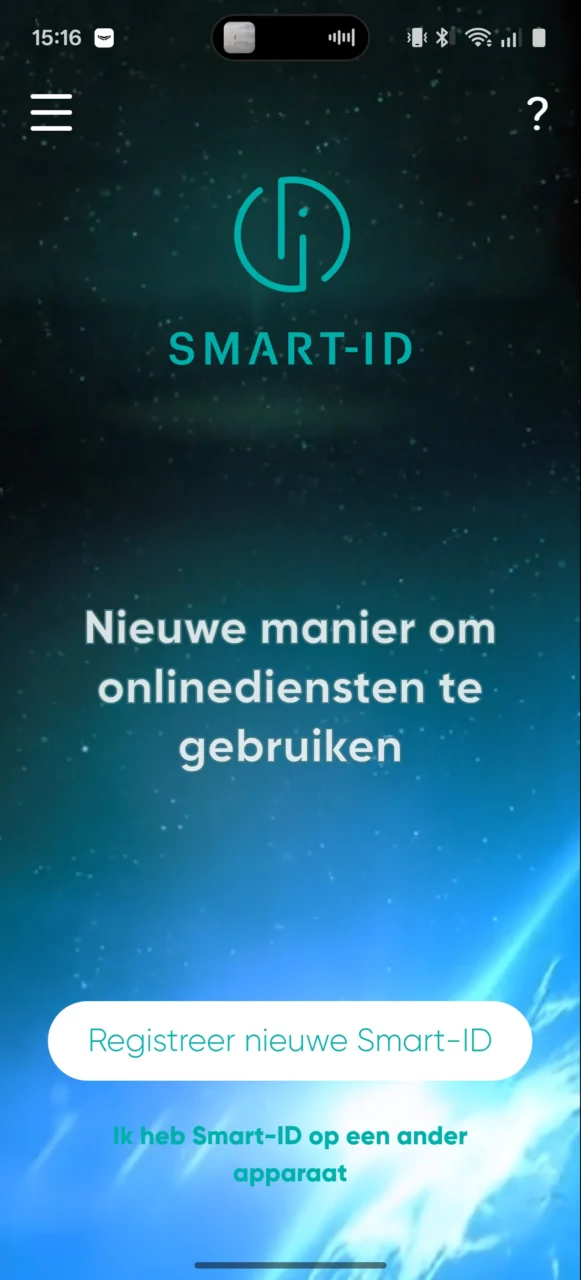
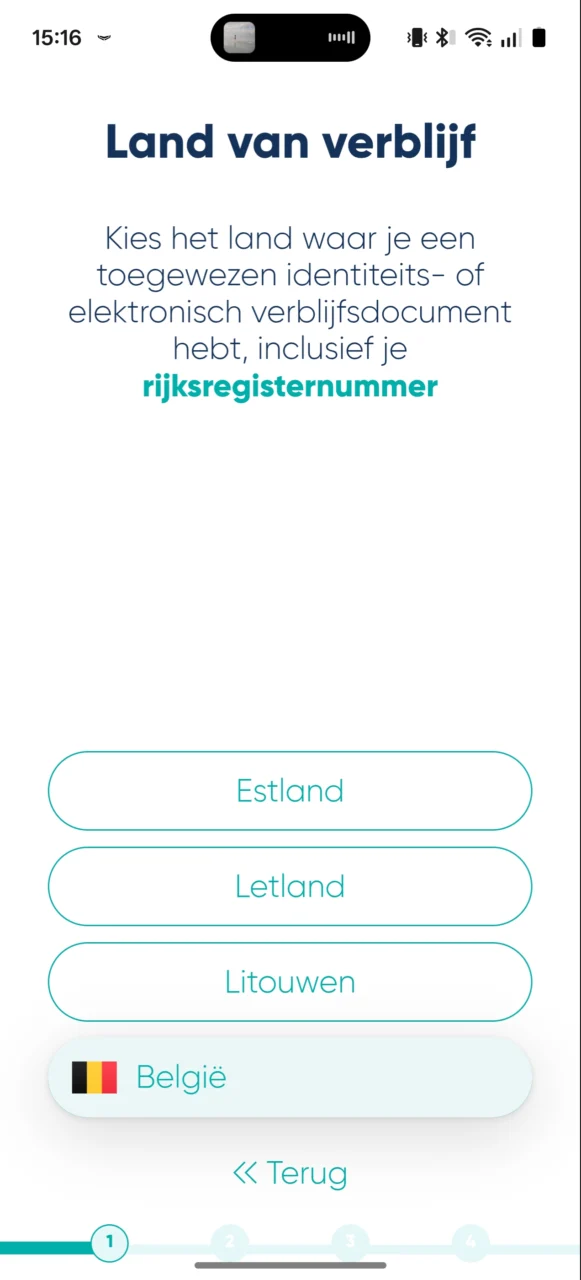
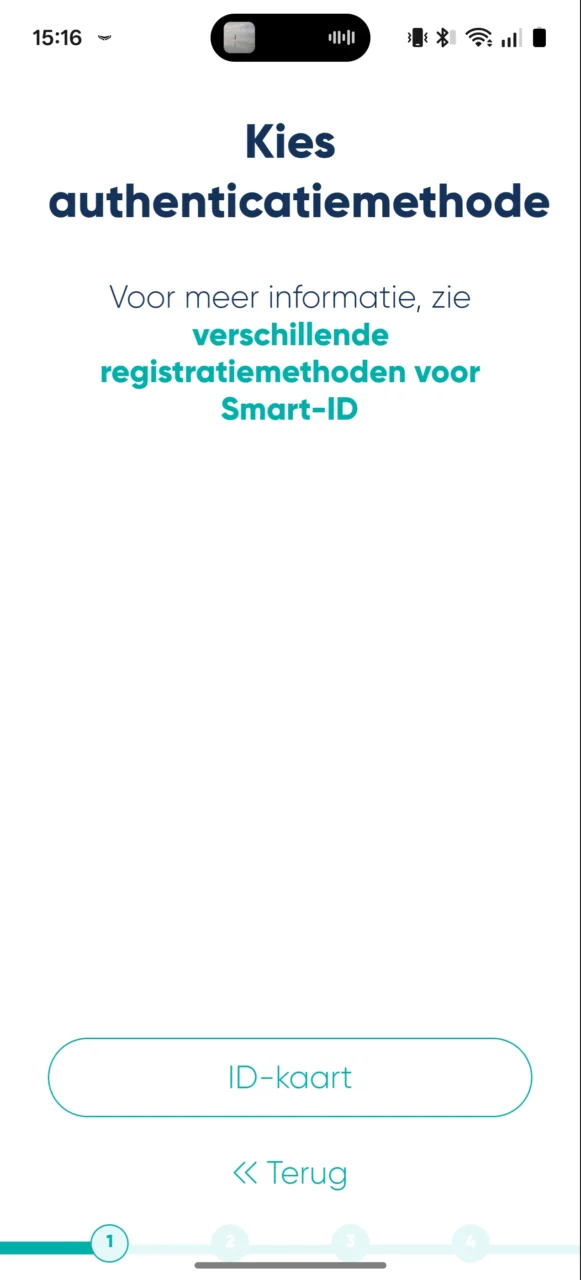
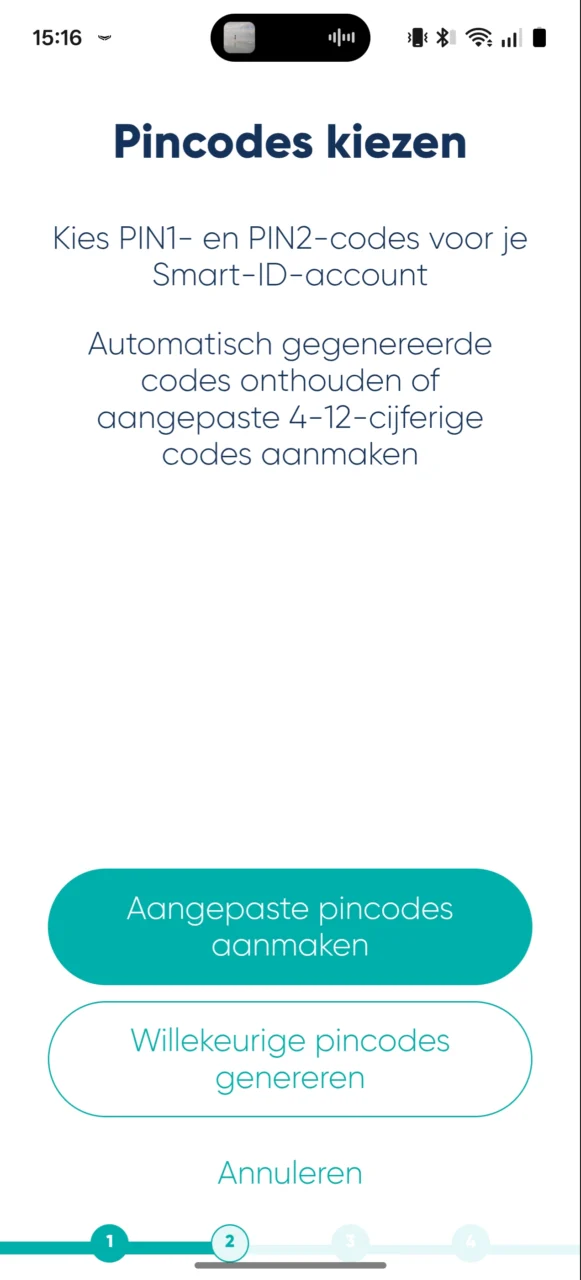
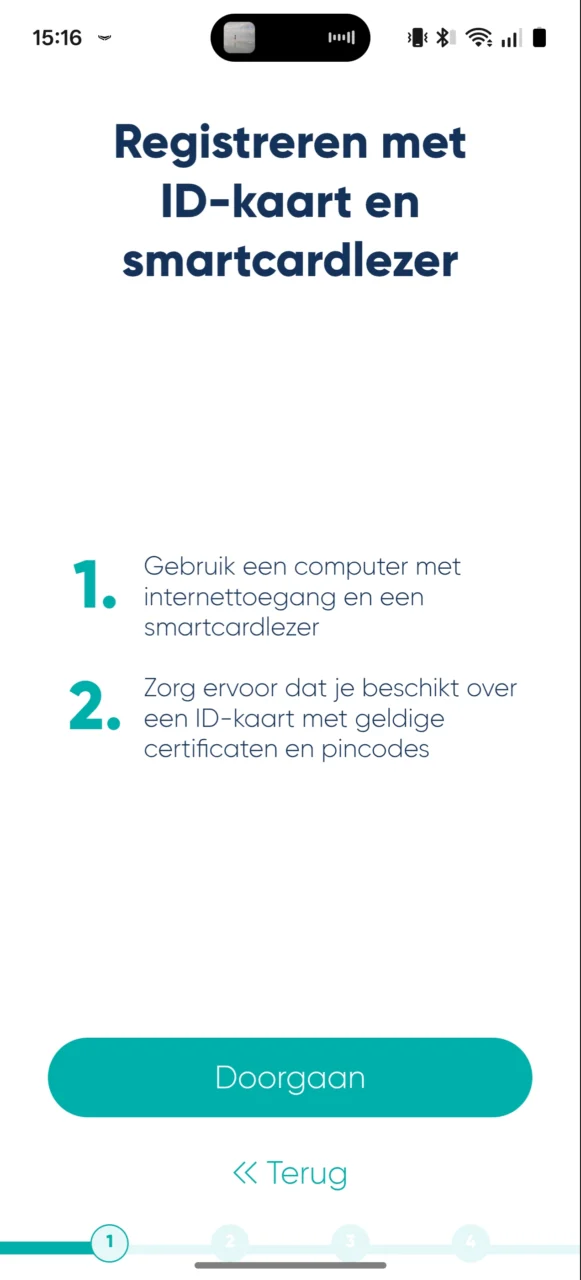
- Download de Smart-ID app gratis via Google Play of de App Store.
- Open de app en kies ‘Registreer nieuwe Smart-ID’.
- Kies België als land
- Tik op ID-kaart als gewenste registratiemethode, aangezien dat de enige optie is.
- Plaats je aan je pc met eID-kaartlezer en klik op Doorgaan.
- Kies een eerste en een tweede pincode of laat die genereren.
- Ga op je desktopbrowser naar het portaal be.smart-id.com, verifieer je identiteit met je identiteitskaart en een slimme kaartlezer, en vul dan de verificatiecode in die je kreeg in de app. Op deze plek vul je eveneens je mailadres en telefoonnummer in. Voor deze stap heb je natuurlijk wel een identiteitskaart met pincodes nodig.
- Na de bevestiging op je computer kun je terug overschakelen naar je smartphone of tablet. Daar bevestig je dat je pincodes 1 en 2 nog kent en je bent klaar. Vanaf nu kun je deze nieuwe app gebruiken om je te identificeren.