Je Netflix-profiel verwijderen? Dat doe je zo

Zie je bij het openen van Netflix telkens een profiel verschijnen dat al maanden niet meer gebruikt wordt? Of staat er nog een profiel tussen van een ex, huisgenoot of logé die al lang geen toegang meer hoort te hebben? Dan kan het geen kwaad om je Netflix-account eens op te schonen.
Een profiel van Netflix verwijderen is gelukkig eenvoudig, al is het wel goed om te weten wat dat precies betekent en welke gegevens je daarbij verliest.
Wat gebeurt er als je een Netflix-profiel verwijdert?
Een Netflix-profiel is meer dan alleen een naam en een avatar. Aan elk profiel hangt een eigen kijkgeschiedenis, persoonlijke aanbevelingen, voortgang van series en films, taalinstellingen en eventueel ouderlijk toezicht. Verwijder je een profiel, dan verdwijnt al die informatie definitief.
De kijkgeschiedenis en aanbevelingen worden niet elders bewaard en kan je achteraf ook niet herstellen. Het verwijderen van een profiel heeft geen invloed op andere profielen binnen hetzelfde account. Ook je abonnement zelf blijft ongewijzigd.
Let op: het hoofdprofiel, het profiel waarmee het Netflix-account oorspronkelijk is aangemaakt, kan je niet verwijderen. Dat profiel blijft altijd bestaan. Uiteraard kan je wel de naam en andere instellingen ervan aanpassen.
Netflix-profiel verwijderen via desktop
Gebruik je Netflix via een browser op je computer of laptop, dan verwijder je een profiel als volgt:
- Ga naar netflix.com en log in met je account
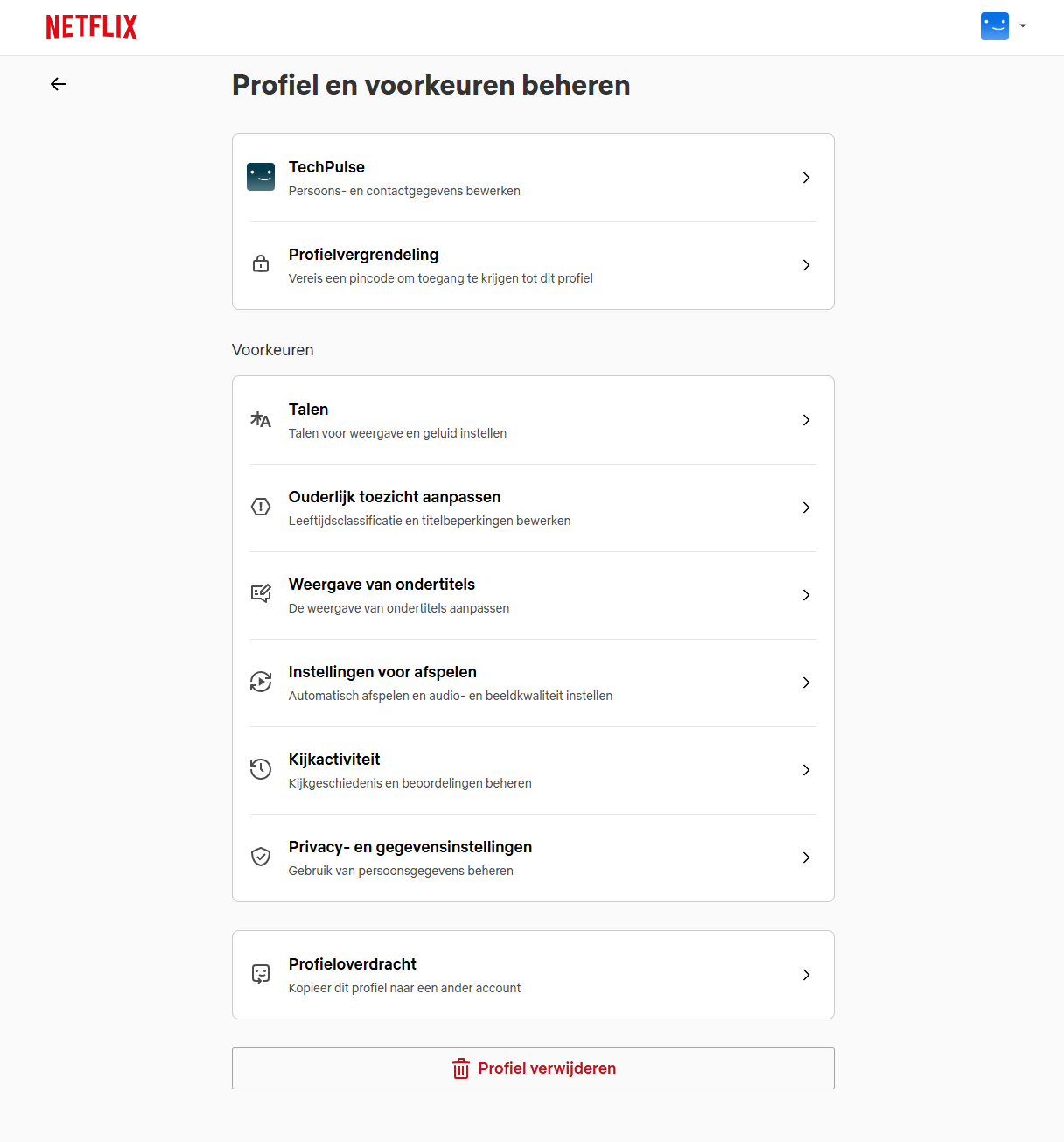
- Klik rechtsboven op je profielicoontje en kies Profielen beheren
- Klik op het profiel dat je wil verwijderen (onder Profielinstellingen)
- Scrol naar beneden en klik op Profiel verwijderen
- Bevestig opnieuw door op Profiel verwijderen te klikken
Na bevestiging wordt het profiel meteen uit je account verwijderd. Netflix vraagt nog kort of je zeker bent, precies omdat alle gekoppelde gegevens definitief verloren gaan.
Netflix-profiel verwijderen op Android en iOS
In de Netflix-app op je smartphone of tablet gaat het verwijderen van een profiel net iets sneller:
- Open de Netflix-app op Android of iOS
- Tik rechtsonder (vanaf het startscherm) op Bewerken
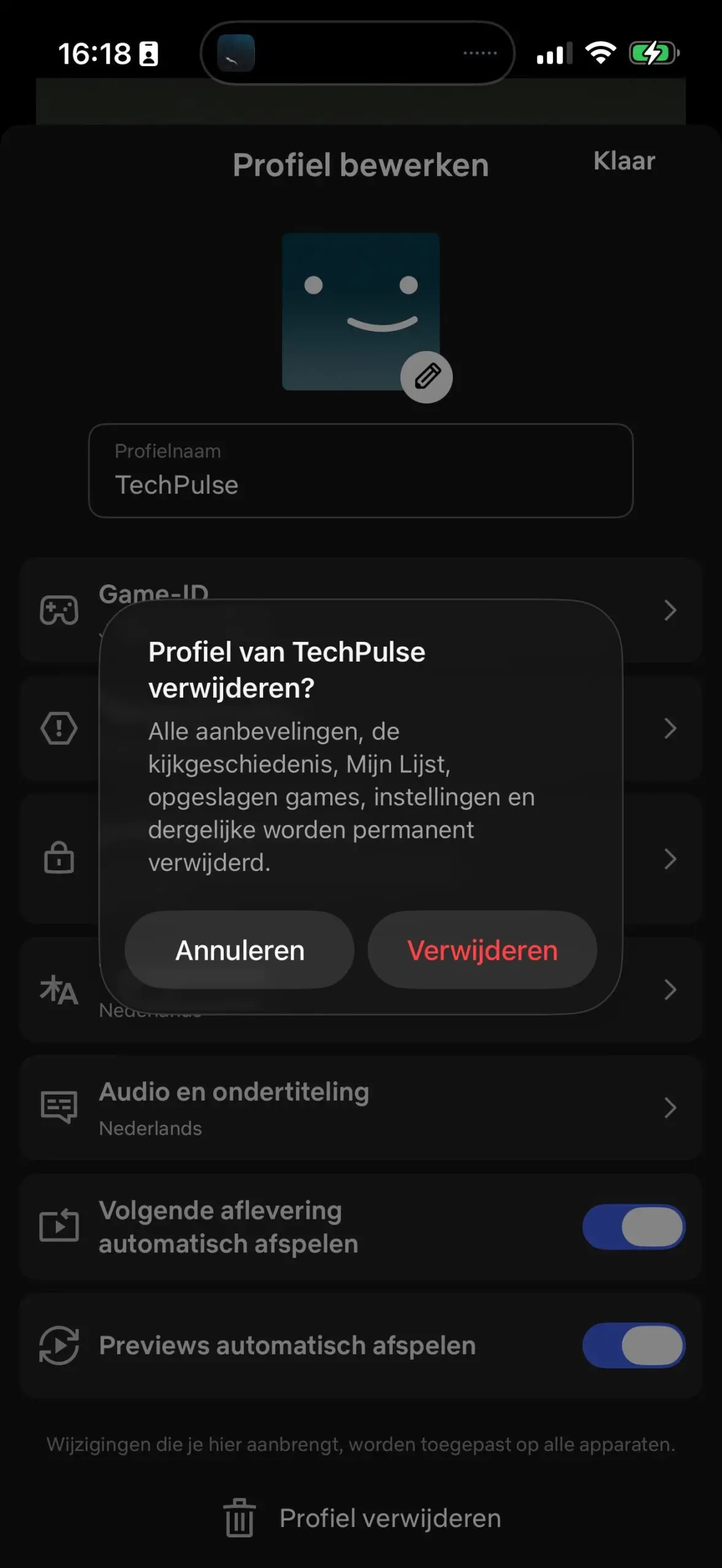
- Tik op het potloodje bij het profiel dat je wil aanpassen
- Kies onderaan voor Profiel verwijderen
- Bevestig door op Verwijderen te tikken
Ook hier geldt dat het profiel onmiddellijk verdwijnt en niet meer kan worden teruggezet. Als er nog maar één profiel over is in je account, word je voortaan automatisch op dat profiel ingelogd als je Netflix gaat kijken.
Hoeveel profielen kan je hebben?
Netflix laat maximaal vijf profielen per account toe. Zit je aan die limiet en wil je een nieuw profiel aanmaken, bijvoorbeeld voor een kind of nieuwe huisgenoten, dan moet je eerst een bestaand profiel verwijderen.
Ben je niet zeker of je een profiel echt wil wissen, dan kan je het ook gewoon aanpassen (of overzetten). Denk aan het wijzigen van de naam of avatar. Zo blijft de kijkgeschiedenis bewaard, maar geef je het profiel wel een nieuwe invulling.
Netflix-wachtwoord wijzigen
Heb je een profiel verwijderd omdat iemand onterecht toegang had tot je account, dan is het verstandig om ook meteen je wachtwoord te wijzigen. Dat doe je via netflix.com/account. Klik daar op Wachtwoord bijwerken en kies een sterk, uniek wachtwoord dat je niet elders gebruikt. Zo voorkom je dat verwijderde gebruikers opnieuw kunnen inloggen.