Vijf makkelijke pc-upgrades voor onmiddellijke snelheidswinst

Hoe je het ook draait of keert, na een paar jaar begint je computer stelselmatig te vertragen. Softwarepakketten hebben steeds hogere systeemeisen, en ook een overdaad aan software zorgt voor een tragere computer.
Een grondige kuisopdracht in je programma’s kan je pc nieuw leven inblazen, maar soms blijkt zelfs dat niet te helpen. Hoog tijd om je computer een upgrade te gunnen. Alle tips en verbeteringen spelen zich volledig intern af, in de computerkast. Haal alvast je schroevendraaier boven en schroef die kast maar open.
Als je dat nog nooit gedaan hebt, is dit trouwens het ideale moment om de binnenkant van je kast eens grondig te stofzuigen. Een computer verzamelt doorheen de jaren ontzettend veel stof, en dit belemmert de koeling om fatsoenlijk te functioneren. Stof is ook de voornaamste reden waarom je computer na verloop van tijd meer lawaai begint te maken.
[related_article id=”152275″]
1. SSD
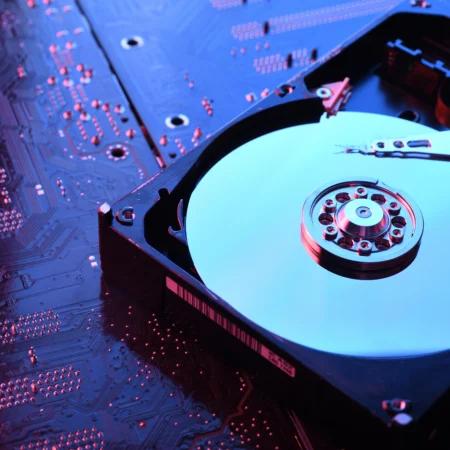
De allerbeste upgrade die je om het even welke computer kan geven, is een SSD als aanvulling op de harde schijf. Een SSD is niet alleen zuiniger, hij is ook razendsnel in het zoeken en kopiëren van bestanden. Een voorbeeld bij mijn Windows 8-testcomputer: zonder SSD start hij op in een dikke minuut, met SSD is hij al na 15 seconden klaar voor actie.
Naast sneller opstarten zal je computer ook een stuk vlotter reageren. Een harde schijf heeft namelijk een paar snel roterende schijven met data, terwijl een SSD in feite een reeks SD-geheugenkaartjes bij elkaar is. Helaas is een SSD vergeleken met een harde schijf niet echt competitief geprijsd. Een SSD van 120 GB kost net geen 100 euro, terwijl je voor dat bedrag een ‘klassieke’ harde schijf hebt van 1 terabyte.
Daarom is een SSD ideaal om je computer te upgraden naast je harde schijf. Zo zet je al je foto’s, films en muziek op je harde schijf, en je Windows-installatie en alle programma’s op een SSD. Je zal het verschil in snelheid meteen merken. Enig nadeel: om ten volle van je SSD te genieten, kan je best een volledig nieuwe Windows op je computer installeren.
2. RAM-geheugen
Elke computer wordt tegenwoordig geleverd met minimum 4 GB RAM, wat ruim voldoende is om vlot met Windows te werken. Maar oudere computers hebben dikwijls maar 512 MB of 1 GB RAM aan boord. Als er te weinig RAM in je computer steekt, krijgt die het moeilijk wanneer je meerdere programma’s naast elkaar opent. Hoe meer RAM, hoe meer programma’s je vlot naast elkaar kan openen zonder dat de snelheid eronder lijdt.
Extra RAM in je computer steken is eenvoudig: steek een RAM-latje in je computer naast het huidige, in de sleuf met dezelfde kleur. Twijfel je, dan is het beter om twee nieuwe RAM-latjes van telkens 2 of 4 GB te kopen. Bijna alle computers gebruiken RAM namelijk parallel. Twee RAM-latjes parallel (in hetzelfde gekleurde slot) levert dus extra prestatiewinst op.
3. Grafische kaart
Ik hoor je al meteen vragen: waarom zou je in godsnaam je grafische kaart vervangen als je geen spelletjes speelt? Omdat een grafische kaart tegenwoordig voor meer wordt gebruikt dan alleen voor spelletjes. Je internetbrowser bijvoorbeeld gebruikt steeds vaker de grafische kaart van je computer, en dus loont het best de moeite om eens te upgraden.
Zo’n nieuwe kaart hoeft trouwens niet duur te zijn: eentje van 100 euro zet je al aardig op weg. Bovendien zorgt een nieuwe grafische kaart ervoor dat ook 3D-spelletjes een pak vlotter werken. Ideaal voor je kinderen, of voor jezelf natuurlijk.
4. Koeler
Bijna elke computer die je van een grote fabrikant (HP, Dell, …) koopt, maakt gebruik van de standaard processorkoeler van Intel of AMD. Die doet in principe aardig zijn werk, maar is niet bepaald efficiënt. Een nieuwe, goede koeler kost maximum 50 euro, maar zorgt ervoor dat je processor opeens een stuk koeler werkt. Dit laat meer ruimte voor een snellere computer, en jij geniet van een stillere computer omdat de nieuwe koeler efficiënter werkt, met grotere ventilatoren. Hoe groter de ventilator, hoe lager de geluidsproductie.
Belangrijke tip: bij elke ventilator wordt een piepkleine tube koelpasta meegeleverd. Smeer die egaal op je processor voordat je de koeler plaatst, want anders kom je in de problemen.
5. Gigabit ethernet
Om van een snelle internetverbinding en een goed thuisnetwerk te genieten, is een gigabit netwerkaansluiting een must. Tegenwoordig heeft bijna elke computer er één, maar computers van twee jaar of ouder beschikken soms nog over een 10/100 Mbps-netwerkaansluiting. Die is tien keer trager dan een gigabit netwerkaansluiting, en bovendien heb je tegenwoordig al internetabonnementen die sneller zijn dan 100 Mbps.
Daarom loont het de moeite om je computer via een uitbreidingskaart te voorzien van een gigabit netwerkaansluiting. Als je dat doet, moet ook je internetrouter natuurlijk zulke aansluitingen hebben. Zo’n uitbreidingskaart past in een PCI Express-slot, hetzelfde type waarin je grafische kaart steekt en waarvan elke computer er altijd een of meer op overschot heeft.
Een nieuw moederbord? Geen goed idee!
Je kan veel onderdelen van je computer vervangen om hem sneller te maken, maar een volledig nieuw moederbord plaatsen raad ik je niet aan. Zo’n nieuw moederbord heeft dikwijls een aparte voet voor een nieuwe processor, en soms ander RAM-geheugen en nieuwere aansluitingen. Dan kan je in feite beter een volledig nieuwe computer aanschaffen. Koop ook nooit een nieuwe processor voor je computer. Zowel Intel als AMD verandert elke twee jaar zijn processorvoet, waardoor de kans groot is dat jouw oude computer niet meer compatibel is.
Wat met een laptop?
Je desktopcomputer upgraden is poepsimpel: je schroeft gewoon de kast open, en je kan aan de slag. Bij een laptop ligt dat anders. Het aantal upgrades dat je daar kan uitvoeren, is eerder beperkt.
De meeste hedendaagse laptops hebben onderaan een klepje dat je met één of twee schroefjes kan verwijderen. Daaronder heb je toegang tot het RAM-geheugen en de harde schijf. In feite kan je een laptop dus maar op twee manieren upgraden: extra geheugen bijsteken en je harde schijf vervangen door een razendsnelle SSD. Ondanks die beperking zal je computer een pak sneller werken als je beide upgrades uitvoert. Op vlak van RAM-keuze bezoek je best wel even je computerwinkel. Sommige RAM-latjes zijn maar compatibel met bepaalde merken; kijk dit goed na voordat je tot aankoop overgaat.