Microsoft maakt Foto’s in Windows 11 overzichtelijker en sneller
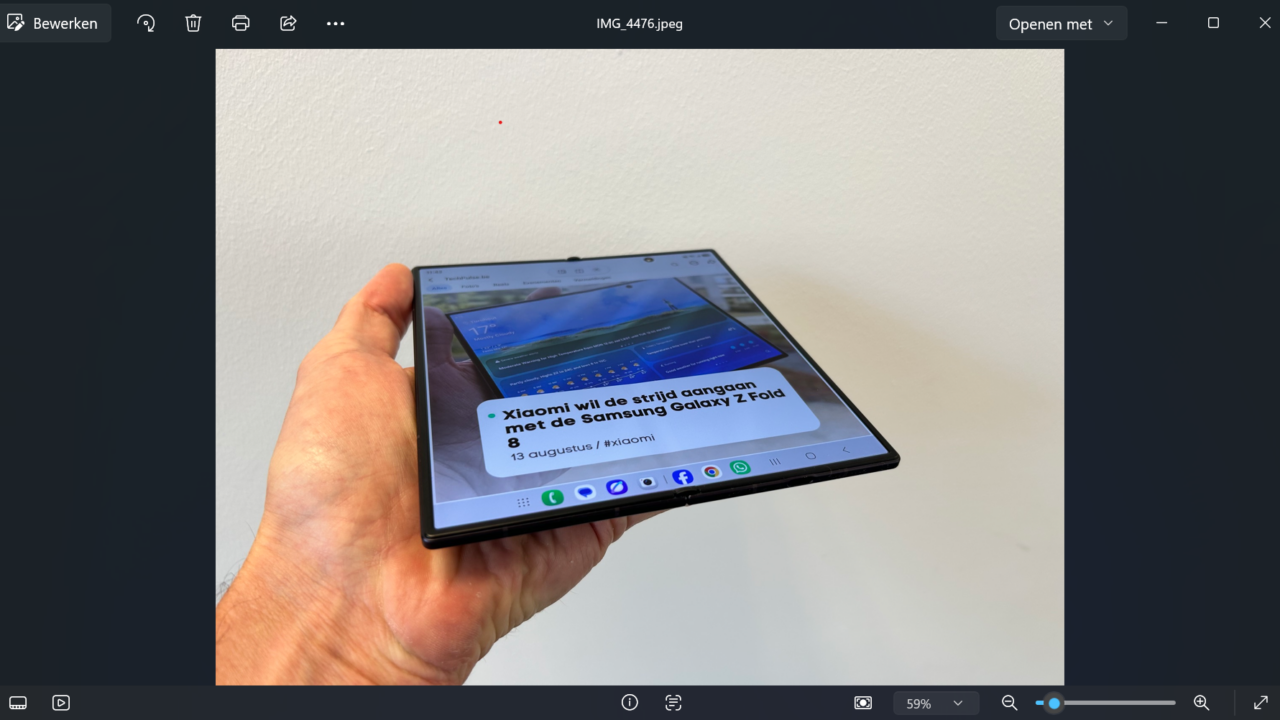
Wie vaak afbeeldingen bekijkt op zijn computer met Windows 11, komt standaard in de Microsoft Foto’s-app terecht. Die opent tal van bestandstypes en laat via de Bewerken-knop ook een aantal aanpassingen toe. De recentste versie van Foto’s ziet er cleaner uit, nu de knoppen met snelkoppelingen naar andere apps verdwenen zijn uit de taakbalk (via Windows Latest). Wie versie 2026.11080.24002.0 heeft, zal de veranderingen kunnen opmerken. Om te zien welke versie jij draait, ga je in Foto’s naar Meer informatie (de drie puntjes bovenaan) > Instellingen. Daar scrol je helemaal naar onderen om bij Over het versienummer te zien.
Microsoft had de vernieuwingen al in bètaversies voor Windows Insiders getest, maar nu komt de update dus ook naar iedereen. In de plaats van de snelkoppelingen naar Designer, OneDrive en Clipchamp, krijg je nu een optie Openen met. Wil je nu afbeeldingen uit je OneDrive bekijken, dan moet je gaan via Instellingen, waar je het in de zijbalk ziet verschijnen. Om uitgebreid te bewerken in Designer, moet je nu gaan via Openen met, en daar een andere app kiezen.
De mogelijkheid om een diashow te starten is verplaatst van de taakbalk naar de onderkant, waar je nu ook minder info ziet staan. Dat draagt allemaal bij aan een overzichtelijker, cleaner beeld. Bovenaan zie je nu enkel nog staan: Bewerken, Draaien, Verwijderen, Adrukken, Delen, Meer (drie puntjes) en Openen met.
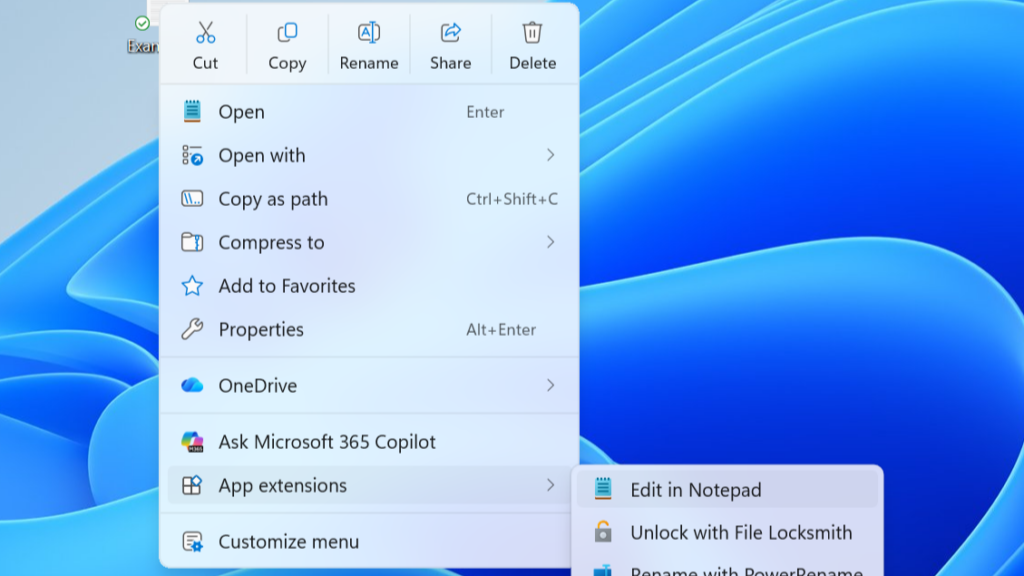
Als je met de rechtermuisknop klikt op je afbeelding, krijg je eveneens een overzichtelijker menu. Dat is in lijn met de verbeterde contextmenu’s in Windows 11 zelf. Ook daar was een verbeterd overzicht de bedoeling.
Snellere werking
Een belangrijke bijwerking van die opschoning is een snellere werking. De app opent sneller, net als het rechterklikmenu, terwijl ook in- en uitzoomen vloeiender verloopt. Zeker wie een pc heeft die niet kan uitpakken met indrukwekkende specs zal daar de vruchten van plukken. Ook grote afbeeldingen komen vlotter tevoorschijn dankzij een nieuwe multiprocesarchitectuur die het laden van afbeeldingen tweemaal sneller maakt.
Vind je bepaalde mogelijkheden uit de vorige versie van Foto’s niet meteen terug, klik dan even op het info-icoontje. Daar zie je bijvoorbeeld wel nog Visual Search en Afbeeldingsformaat Wijzigen staan.
Foto’s ondersteunt nu ook HEIC-afbeeldingen, die je kan bewerken en opslaan onder hetzelfde format, en SVG-bestanden.